Bir ekranda yazılar küçük göründüğünde çözünürlüğü azaltmak akla gelebilir. Ancak çözünürlük ile arayüz ölçeği farklı ayarlardır. Birincisi görüntü alanının piksel düzeniyle, ikincisi metin ve öğelerin nasıl sunulduğuyla ilişkilidir. Doğru soruyu belirlemek, görünüm sorununu gereksiz değişikliklerle büyütmeyi önler.
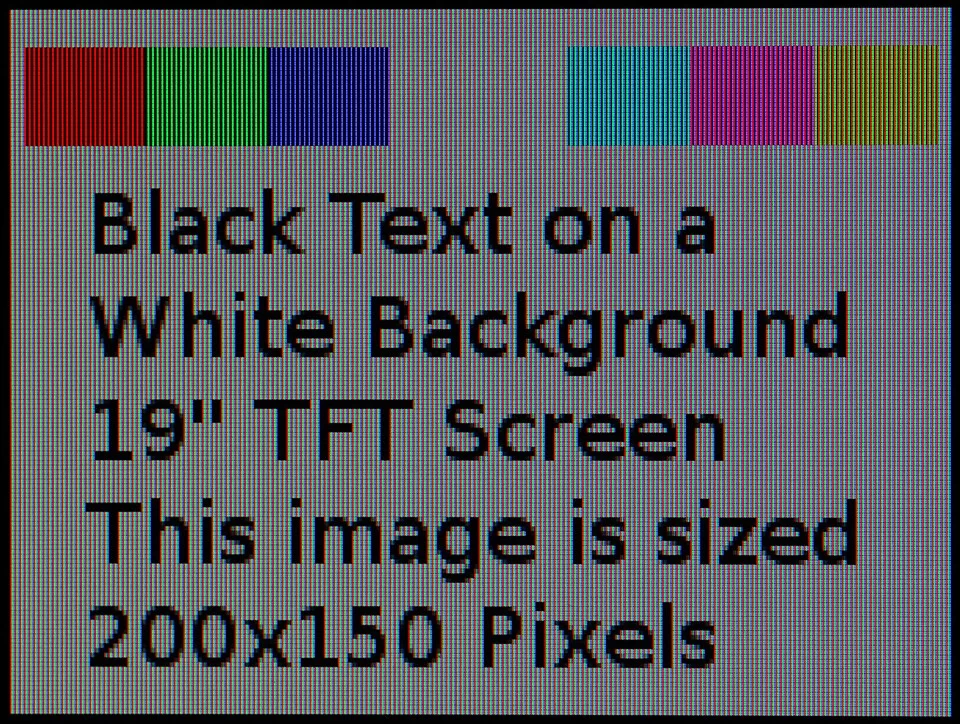
Temsili görsel: Bir ekrandaki piksel örüntüsünün yakın görünümü; çözünürlük konusu için temsili görsel. Kaynak: Foto-of-TFT-Pixel-Demo-Image-200×150.jpg; üretici: JDrewes , www.jandrewes.de; lisans: CC BY-SA 3.0.
Piksel alanı
Ekran çözünürlüğü genişlik ve yükseklik boyunca piksel sayılarıyla ifade edilir. Bu bilgi, metin ve düğmelerin fiziksel olarak ne kadar büyük görüneceğini tek başına açıklamaz. Ekranın fiziksel ölçüsü ve sunum biçimi de önemlidir.
Varsayımsal olarak aynı piksel ölçüsünü sunan farklı fiziksel boyutta iki ekran düşünün. Aynı arayüz her koşulda aynı fiziksel büyüklükte algılanmayabilir. Bu nedenle yalnızca çözünürlük sayısını okuyarak bütün okunabilirlik ihtiyacı belirlenemez.
Arayüz ölçeği
Ölçeklendirme, uygulama öğelerinin farklı görüntü yoğunluklarında uygun büyüklükte sunulmasıyla ilişkilidir. Microsoft’un yüksek DPI geliştirici açıklaması, uygulamaların bu değişime farklı farkındalık düzeyleriyle yanıt verebildiğini ele alır. Piksel alanını değiştirmekle aynı işlem değildir.
Kullanıcı açısından amaç metin, düğme ve diğer öğelerin kullanılabilir büyüklükte kalmasıdır. Ancak bütün uygulamalar aynı ölçek davranışını göstermeyebilir. İşletim sistemi ayarıyla uygulamanın kendi yakınlaştırma veya görünüm ayarı ayrı incelenmelidir.
Netlik sorusunu ayırın
Bir uygulamanın büyütülmüş görünmesiyle keskin çizilmesi aynı değildir. Microsoft belgesi, bazı eski ölçek davranışlarında görüntünün sonradan büyütülmesinin bulanıklık yaratabildiğini açıklar. Bu, her bulanıklığın mutlaka aynı nedene sahip olduğu anlamına gelmez.
Sorun bütün ekranda mı, yalnızca belirli uygulamada mı? Metin mi etkileniyor, görüntü mü? Bu belirtileri ayrı kaydedin. Bir uygulamanın ölçek desteğiyle ekranın genel görüntü modu farklı inceleme alanlarıdır. Tek ayarla bütün nedenler açıklanmamalıdır.
Kontrol soruları
- Hangi ekran ve hangi görüntü modu kullanılıyor?
- Arayüz ölçeği mevcut durumda nasıl ayarlı?
- Sorun bütün uygulamalarda aynı mı?
- Uygulamanın kendi görünüm ayarı var mı?
- Birden fazla ekran arasında fark oluşuyor mu?
Bu sorular, ayar değiştirmeden önce mevcut durumu anlamaya yarar. Kullanılan işletim sistemi sürümünde seçenek adları farklılaşabilir. Gerçek yardım açıklaması ve model desteği esas alınmalıdır. İnternette görülen tek ekran görüntüsü bütün kurulumlara aynen uygulanmamalıdır.
Çok ekranlı kullanım
Farklı özellikte ekranlar birlikte kullanıldığında uygulamanın taşındığı ekran önem kazanabilir. Microsoft’un yüksek DPI açıklaması, ekran değişiminde uygulamanın ölçek bilgisini ele almasını da inceler. Bu davranış uygulamanın tasarımına bağlı olabilir.
Varsayımsal bir pencere bir ekranda düzgün, diğerinde farklı görünüyorsa iki ekranın koşullarını kaydedin. Yalnızca pencereyi taşımakla ayarı değiştirmek aynı deneme değildir. Hangi adımın hangi sonucu doğurduğu açık olmalıdır.
İşinizde kullanılan en uzun metni veya yoğun tabloyu da örnek seçin. Büyük başlıkların okunması küçük hücrelerin de rahat kullanılacağını göstermez. Farklı içerik türlerinin gerçek boyutta incelenmesi önemlidir. Karşılaştırmada uygulamanın kendi yakınlaştırması değişmişse bunu not edin; işletim sistemi ölçeğiyle uygulama yakınlaştırması aynı ayar değildir. Birden fazla ekran kullanılıyorsa sorunlu pencerenin hangi ekranda açıldığını da yazın.
Küçük değişiklikle deneme
Bir seferde tek ayarı değiştirip gerçek çalışma uygulamasını kontrol edin. Metin, simge, tablo ve form alanlarını birlikte inceleyin. Sadece masaüstü simgelerinin iyi görünmesi bütün iş akışını doğrulamaz. Günlük kullanımın önemli örnekleri sınanmalıdır.
Uygulamanın yeniden başlatılması gibi gereklilikler varsa kendi yardımından öğrenin. Her ayarın bütün açık pencerelerde aynı anda aynı biçimde uygulanacağı varsayılmamalıdır. Son sonucu gerçek kullanım koşulunda yeniden gözlemleyin.
Çözünürlük, ölçek ve uygulama görünümünü ayrı okumak, küçük yazı sorununu tek bir piksel sayısına indirgemeyi önler. Hangi öğenin ne kadar büyük ve ne kadar net olması gerektiği açık olduğunda ayarlar da belirli bir kullanılabilirlik ihtiyacına bağlanabilir.